Danh sách tính năng ẩn chứa khó để tìm thấy này của iPhone 5 là
các tính năng mà hầu hết người dùng không biết, chứ không phải là tính
năng bí mật mà người dùng cần một mã số đặc biệt nào đó để mở khóa.
Nếu chừng đó tính năng ẩn vẫn chưa đủ, đối với những người dùng
muốn làm nhiều hơn nữa, chúng ta có thể jailbreak iPhone 5 để cài đặt
danh sách các ứng dụng tốt nhất và tinh chỉnh để đưa các tính năng ẩn
iPhone 5 lên một "tầm cao mới".
Dưới đây là 21 tính năng ít được biết đến trên iPhone 5 được
Gottabemobile tổng hợp sau 6 tháng sử dụng iPhone 5. Nhiều tính năng trong danh sách này cũng sẽ khả dụng trên iPhone 4S chạy iOS 6.
1. Chụp ảnh trong khi quay video
Ít người biết rằng iPhone 5 cho phép người dùng quay video và
chụp ảnh đồng thời. Tính năng này chỉ có trên iPhone 5 và tuy không cho
ra một bức ảnh có độ phân giải đầy đủ, nhưng đủ để chụp một khoảnh khắc
đặc biệt trong khi quay video.
Để sử dụng tính năng này, trong khi quay video, hãy nhấp vào biểu tượng camera nhỏ phía trên bên phải.
Độ phân giải của các bức ảnh dừng lại ở mức 1920 x 1080, đủ tốt
để chia sẻ trực tuyến hay in các bức ảnh gia đình, nhưng nếu hình ảnh
thực sự quan trọng thì tốt nhất người dùng nên để ở chế độ chỉ chụp ảnh.
Chế độ này cho phép người dùng chụp được không chỉ một mà là nhiều hình
ảnh trong khi quay video trên iPhone 5.
2. Đảm bảo an toàn kết nối
Tính năng tải về hỗ trợ LTE trên iPhone 5 thỏa mãn niềm đam mê
tốc độ tải về cực nhanh cho người dùng, nhưng mặt trái của tính năng này
là nó cũng có thể giảm tuổi thọ pin và trong một số trường hợp xấu nhất
có thể vô hiệu hóa không mong muốn kết nối trên điện thoại. Sau khi tắt
LTE, người dùng cũng nên để ở chế độ máy bay rồi sau đó mới bật 3G để
đảm bảo an toàn cho thiết bị.

Tốc độ tải về đương nhiên sẽ chậm hơn, nhưng giúp iPhone 5 hoạt
động như một điện thoại thông minh không hỗ trợ LTE, với tín hiệu 3G
chậm hơn đáng tin cậy hơn. Để làm điều này, vào menu
Settings -> General -> Cellular -> Enable LTE để tắt.
3. Chế độ chặn cuộc gọi đặc biệt Do Not Disturb
Do Not Disturb là một giải pháp tuyệt vời để ngăn chặn các cuộc
gọi đến và các tin nhắn văn bản, nhưng cũng khá khó khăn để tắt điện
thoại cả ngày khi bạn đang chờ cuộc gọi quan trong từ một người nào đó,
từ sếp hoặc đứa trẻ nhà bạn. May mắn thay, tính năng Do Not Disturb cho
phép người dùng dễ dàng để vừa không làm phiền người khác trong khi vẫn
giữ im lặng cần thiết.
Người dùng chỉ cần thực hiện một việc đơn giản là thêm vào danh
sách đặc biệt những số điện thoại được phép thực hiện các cuộc gọi tới
số máy của bạn ngay cả trong chế độ chặn cuộc gọi. Tuy nhiên cần lưu ý
rằng tính năng này chỉ khả dụng với các cuộc gọi, mà không thực hiện
được đối với tin nhắn văn bản.
4. Nhận thông báo cuộc gọi và tin nhắn từ tín hiệu đèn LED
Người sử dụng Android có thể bỏ lỡ các tín hiệu LED thông báo cho
họ biết một cuộc gọi đến hoặc tin nhắn văn bản. Trên iPhone 5 cũng
không thêm một đèn báo LED nào, nhưng thay vào đó máy có thể sử dụng đèn
flash của máy ảnh để làm việc đó.

Truy cập vào menu
Settings -> General -> Accessibility -> LED Flash for Alerts -> On để kích hoạt tính năng này.
Tính năng này có thể không phù hợp khi bạn đang ngủ hoặc trong
một cuộc họp, nhưng trong môi trường ồn ào thì đó là cách tốt nhất để
chờ đợi một cuộc gọi hoặc tin nhắn văn bản trên iPhone.
5. Sao lưu tự động qua WiFi
Hãy quên đi việc phải trả tiền cho dịch vụ lưu trữ đám mây
iCloud, từ nay, bạn hoàn toàn có thể để dữ liệu tự động sao lưu từ
iPhone 5 sang một máy Mac hoặc PC sử dụng WiFi và iTunes. Khi thiết lập
này được kích hoạt, iPhone sẽ sao lưu vào máy tính của bạn khi máy tính
được bật, iPhone được kết nối với cùng một mạng WiFi và được cắm vào máy
tính.

Để sử dụng thiết lập này, cắm iPhone vào một máy Mac hoặc PC, mở
iTunes và sau đó nhấn vào trang iPhone. Từ đây, có một tùy chọn sao lưu
để "đồng bộ hóa với iPhone này qua WiFi" (Sync with this iPhone over
WiFi).
Điều này sẽ đảm bảo rằng iPhone được hỗ trợ gần như bất cứ lúc
nào khi nó được sạc ở nhà. Người dùng có thể kiểm tra ngày cuối cùng sao
lưu qua WiFi được thực hiện trên iPhone bằng cách vào
Settings -> General -> iTunes WiFi Sync.
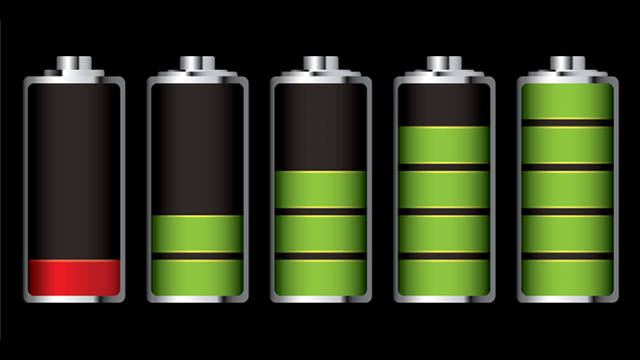
6. Hiển thị tỷ lệ phần trăm pin
Khi người dùng muốn biết chính xác dung lượng pin iPhone 5 còn
lại bao nhiêu, họ hoàn toàn có thể bật chế độ xem phần trăm pin, một
bảng hiệu tỷ lệ phần trăm pin nhỏ sẽ xuất hiện và đặt ở phía trên bên
phải màn hình.

Một số người dùng "sợ bị ám ảnh" về con số này, vì vậy họ có thể
không muốn nhìn thấy mức độ chi tiết như vậy, nhưng đối với những người
dùng với những chiếc iPhone 5 có thời lượng pin quá ngắn do một lý do
nào đó, điều này sẽ giúp người dùng rõ ràng và dự liệu thời gian để có
thể sạc thêm vào một khoảng thời gian nào đó trong ngày.
Để bật hiển thị tỷ lệ phần trăm pin trên iPhone 5, vào
Settings -> General -> Usage -> Scroll Down -> Toggle Battery Percentage On. Sau
đó, sẽ dễ dàng hơn để theo dõi thời lượng còn lại và liệu iPhone còn
70% pin đủ dùng hoặc 51% để bạn chuẩn bị sẵn cục sạc bên cạnh.
7. Mở Ứng dụng với Siri
iPhone 5 tới tay người dùng đã được cài sẵn Siri, ứng dụng này
cho phép người dùng có thể sử dụng để thiết lập các cuộc hẹn, gửi tin
nhắn văn bản và thực hiện cuộc gọi, nhưng ít ai biết rằng Siri có thể
làm nhiều hơn thế. Một trong những tính năng cải tiến mới tốt nhất của
Siri trong iOS 6 là khả năng mở các ứng dụng.
 Chúng ta chỉ cần giữ nút Home trong hai giây để bắt đầu Siri
rồi sau đó ra lệnh "Open App Name" và Siri sẽ mở các ứng dụng chúng ta
cần.
Chúng ta chỉ cần giữ nút Home trong hai giây để bắt đầu Siri
rồi sau đó ra lệnh "Open App Name" và Siri sẽ mở các ứng dụng chúng ta
cần.
Một số ứng dụng sẽ không mở được khi điện thoại bị khóa, nhưng
với tính năng hữu ích với Siri này, người dùng hoàn toàn có thể mở bất
kỳ ứng dụng trên iPhone chỉ với một câu lệnh. Tính năng này rất tiện
dụng cho việc sử dụng iPhone trong khi lái xe, tập thể dục hoặc khi sử
dụng điện thoại bằng một tay.
8. Tự động tải về ứng dụng và hơn thế nữa
Người sử dụng thường xuyên phải mua các ứng dụng trên máy tính,
iPad hoặc iPod touch sẽ đánh giá cao tính năng tự động tải về các ứng
dụng, âm nhạc và sách mới cho iPhone 5. Và chúng ta hoàn toàn có thể
thiết lập để tận hưởng sự tiện dụng này.

Chỉ cần vào menu
Settings -> iTunes & App Stores -> Automatic Downloads.
Từ đây người dùng có thể thiết lập chế độ tải về tự động các ứng
dụng, sách và âm nhạc, cùng với đó là lựa chọn tải về qua mạng di động
hay không. Đối với những người dùng thường mua rất nhiều bài hát mà
không sử dụng các gói cước dữ liệu không giới hạn từ nhà mạng thì lời
khuyên là chúng ta nên đánh dấu Tắt vào tùy chọn "Sử dụng dữ liệu di
động" (Use Cellular Data).
Sau khi đã thiết lập thành công tính năng này, bất kỳ bài hát,
ứng dụng hay sách mua trên tài khoản iTunes sẽ tự động hiển thị trên
iPhone 5.
9. Màn hình sử dụng dữ liệu trên iPhone 5
Đối với nhiều người sử dụng, việc kiểm soát dung lượng dữ liệu sử
dụng thường rất khó khăn. Hơn nữa, không phải ai cũng muốn kiểm tra
từng kilobyte dữ liệu một cách rườm rà để đảm bảo mình không bị trừ tiền
oan.

Trong khi hầu hết các nhà mạng sẽ gửi thông báo về việc sử dụng
dữ liệu, cho phép người dùng nắm được dữ liệu đã dùng trong vòng một
tháng. Tuy nhiên, cũng có một cách khác để người sử dụng có thể kiểm tra
bất cứ lúc nào bằng cách sử dụng cài đặt trên iPhone.
Vào
Settings -> General -> Usage -> Cellular Usage.
Một chút bất tiện là phương pháp này yêu cầu người dùng phải
thiết lập lại màn hình dữ liệu về "zero" vào cuối tháng. Không giống như
Android, tính năng này trên iPhone cũng không có sẵn trong cảnh báo
hoặc xác định ứng dụng nào sử dụng hầu hết nguồn dữ liệu trong tháng đó.
Người dùng cũng có thể sử dụng các ứng dụng từ các nhà mạng để kiểm tra
việc sử dụng dữ liệu với các con số chính thức.
Ngoài ra, còn một phương pháp tự động hơn đó là sử dụng Data
Usage, một ứng dụng $0,99 trên App Store cho phép theo dõi dữ liệu sử
dụng mà người dùng cần phải thiết lập lại sau mỗi chu kỳ thanh toán.
10. Gõ nhanh hơn với phím tắt và Swipes
iPhone 5 cung cấp hai cách để giúp người dùng gõ nhanh hơn. Mặc
dù không có cách nào để cài đặt một bàn phím mới như Swype mà không cần
jailbreak máy, người dùng vẫn có thể thêm các phím tắt cho bàn phím
iPhone 5 và nhiều hơn nữa.
Người sử dụng có thể thiết lập phím tắt là những cụm từ, email, địa chỉ ngắn thường dùng để điền vào nhanh chóng khi gõ văn bản.
Để thêm phím tắt trên iPhone 5, vào
Settings -> General -> Keyboard -> Add New Shortcut.
Lặp lại cụm từ đã nhập và phím tắt. Sau khi được thiết lập, gõ phím tắt và sau đó định vị để chèn.
Người dùng cũng có thể vuốt (swipe) từ nút chuyển qua lại giữa số
và chữ đến ký tự cần dùng mà không cần phải gõ nút caps lock chuyển đổi
liên tục khiến tốc độ gõ chậm lại.
11. "Đánh thức" iPhone 5 qua Siri
Sử dụng Siri mà không cần nhấn nút Home, người dùng có thể bật
một thiết lập sẽ để Siri ở chế độ tự động đánh thức trên iPhone 5.
Với tính năng này, iPhone tự động cảm nhận được rằng thiết bị
đang được chọn và khi cảm biến khoảng cách chỉ ra người dùng đang áp sát
điện thoại vào đầu, như với một cuộc điện thoại, nó sẽ tự động bật
Siri.

Để thưc hiện điều này, người dùng cần vào
Settings -> General -> Siri -> turn Raise to Speak On
Trình đơn này cũng cho phép người dùng lựa chọn một ngôn ngữ,
thông tin liên lạc hoặc tắt/bật Siri. Người dùng cũng cần cẩn thận khi
sử dụng tính năng này nếu cho mượn điện thoại của bạn hoặc Siri có thể
tự động gọi cho một số điện thoại nào đó gây phiền hà cho bản thân và
người khác.
12. Thêm biểu tượng cảm xúc (Emoji Keyboard)
Bạn có muốn để có thể gửi tin nhắn kèm biểu tượng cảm xúc trên
iPhone? Bàn phím Emoji cung cấp hàng loạt biểu tượng cảm xúc đặc biệt có
thể hiển thị trên iPhone khác để cung cấp những tin nhắn vui nhộn và
sống động.

Để thêm bàn phím Emoji, vào
Settings -> General -> Keyboard -> Keyboards -> Add New Keyboard -> Emoji.
Lưu ý, các biểu tượng Emoji không hiển thị chính xác trên nhiều
điện thoại Android và các điện thoại khác, vì vậy tốt nhất chỉ nên sử
dụng khi gửi tin nhắn giữa các iPhone hoặc với người sử dụng iPad.
13. Sử dụng nút Home "ảo" trên màn hình
Nút Home trên iPhone là một trong những đặc trưng đầu tiên người
dùng có thể nhận ra với sản phẩm của Apple, tuy nhiên, trong một số
trường hợp như đang trong một cuộc họp hay ngủ trên giường cùng người
thân, tiếng kêu từ việc sử dụng phím Home có thể gây khó chịu cho người
khác.
Ít người biết rằng, Apple cũng đã tích hợp sẵn một nút Home ảo
trên màn hình chủ iPhone 5 để tránh người dùng gặp phải những phiền toái
nêu trên. Người dùng có thể đặt nút Home ảo này đến bất cứ vị trí nào
trên màn hình và sử dụng nó bên trong bất kỳ ứng dụng nào.

Để có được điều này, vào
Settings -> General -> Accessibility -> AssistiveTouch -> On.
Apple còn thiết kế nút Home ảo này với một ý tưởng rất tiện cho
người dùng đó là chỉ cần nhấp ba nhấp chuột để ẩn nút Home ảo trên màn
hình này đi và ngược lại để tiếp tục sử dụng. Sau khi cài đặt, người
dùng còn có thể gõ vào nút này để truy cập vào nút Home, ứng dụng Siri
và thay đổi các chức năng khác của thiết bị.
14. Bật chế độ chống mất trộm (Find My iPhone)
Apple đã tích hợp sẵn tính năng Find My iPhone trong iPhone 5
giúp người dùng theo dõi chiếc iPhone bị mất hoặc bị đánh cắp bằng cách
sử dụng GPS và tín hiệu của điện thoại.
Bật tính năng Find My iPhone không đảm bảo chắc chắn rằng chiếc
điện thoại sẽ trở về nguyên vẹn những đó là một trong những giải pháp
nâng cao khả năng tìm lại được chiếc điện thoại bị mất hoặc bị đánh cắp.

Để làm điều này, cần truy cập menu
Settings -> iCloud -> FInd My iPhone -> On.
Một khi tính năng được kích hoạt, người dùng có thể theo dõi một
chiếc iPhone bằng sử dụng một thiết bị iOS khác như iPhone hoặc iPad.
Sau khi theo dõi được, họ có thể kích hoạt âm thanh trên chiếc iPhone
đó, truy cập chế độ mất tích hoặc vô hiệu hóa thiết bị. Chế độ mất tích
(lost) cho phép người dùng thiết lập một mật mã, nhập số điện thoại và
gửi tin nhắn đến kẻ trộm hoặc người nào đó nhặt được chiếc điện thoại
này.
15. Apple Maps thông minh hơn
Apple Maps không phải là hoàn hảo, nhưng khi dùng chung với Siri
cho phép người dùng trải nghiệm một bản đồ chỉ dẫn "thông minh" hơn rất
nhiều.
Trong Apple Maps, người dùng có thể bật chế độ Traffic để xem
tình hình giao thông trên màn hình và để có được cảnh báo trong khi lái
xe, trong đó bao gồm một tùy chọn để xem đoạn đường nào bị tắc và tim
tuyến đường khác để tránh ùn tắc.

Tới
Maps -> Tap on the bottom right corner -> Tap Show Traffic.
Tính năng này giúp thuận lợi hơn cho người dùng thường xuyên di
chuyển. Người dùng cũng có thể tải về Google Maps để sử dụng tính năng
chỉ dẫn giao thông này.
16. Tự động gửi iMessage như một tin nhắn văn bản
iMessage là một giải pháp tuyệt vời để người dùng có thể gửi tin
nhắn văn bản "miễn phí", tuy nhiên không phải lúc nào tin iMessage cũng
được gửi đi thuận lợi, trong một số trường hợp, do một lý do nào đó mà
tin nhắn có thể không được gửi đi. Điều đó thực sự gây khó chịu, nhưng
giờ đây người dùng đã có thể chắc chắn rằng thông điệp được gửi đi mà
không gặp phải bất kỳ sự cản trở nào.

Bằng cách vào
Settings -> Messages -> Send as SMS -> On.
Với thiết lập này, thông điệp sẽ nhanh chóng chuyển đổi qua dạng
tin nhắn văn bản tính phí thông thường nếu iMessage bị chặn. Người dùng
có thể bị tính thêm phí tin nhắn vào hóa đơn hàng tháng nhưng đảm bảo
cho tin nhắn được chuyển đi thuận lợi nhất là những tin nhắn công việc
quan trọng. Hơn nữa, iMessage trên thực tế không phải lúc nào cũng bị
chặn.
17. Bật chế độ "lưới" khi chụp ảnh
Ứng dụng máy ảnh trên iPhone có tích hợp cả chế độ lưới, tiện
dụng cho việc ghi lại những bức ảnh cân đối. Nhiếp ảnh gia sử dụng quy
tắc một phần ba để thực hiện một bức ảnh và hướng ánh mắt của người xem
đến điểm chủ đạo trong bức hình. Thiết lập này cho phép làm điều đó dễ
dàng hơn.

Để bật tính năng này, mở
Camera -> Tap Options -> Grid to On.
Các đường lưới đương nhiên sẽ không hiển thị trên hình ảnh chính thức.
18. Sử dụng nút điều khiển trên tai nghe để bỏ qua bài hát, sử dụng Siri và nhiều hơn nữa.
Tai nghe đi kèm với iPhone 5 không chỉ mang lại cho người dùng
trải nghiệm âm nhạc hay hơn. Được xây dựng với micro tích hợp bên trong
và điều khiển chuyển đổi cho phép người dùng thực hiện một loạt các tác
vụ mà không cần dùng iPhone ra khỏi túi.

Kiểm soát phổ biến nhất là sử dụng nút điều khiển trên tai nghe
để thay đổi âm lượng, nhưng nó còn có nhiều hơn nữa. Dưới đây là một vài
tác vụ bạn có thể làm với nút điều khiển trên tai nghe iPhone:
- Khởi động Siri: Giữ trong khoảng 2 giây
- Tạm dừng Âm nhạc: 1 lần bấm
- Bỏ qua một ca khúc: 2 lần bấm
- Remote Shutter: bấm nút tăng âm lượng trong khi máy ảnh được mở ra.
Các tính năng này làm việc được trên tai nghe tiêu chuẩn của Apple và nhiều một số loại tai nghe thay thế khác cho iPhone.
19. Nghe nhạc hay hơn khi đêm muộn
Nếu bạn nghe nhạc với ứng dụng Music mặc định trên iPhone 5 khi
thời điểm muộn vào ban đêm, bạn nên bật chế độ đêm muộn (Late Night).
Chế độ này quay xuống giúp nhạc trầm và thư giãn hơn ở một âm lượng hợp
lý.

Vào
Settings -> Music -> EQ -> Late Night.
Thật không may, thiết lập EQ này chỉ làm việc trên ứng dụng âm
nhạc được tích hợp sẵn, chứ không phải trên các ứng dụng trực tuyến như
Pandora hoặc Songza.
20. Sử dụng "máy tính khoa học" (Built-in Scientific Calculator)trên iPhone
Máy tính của iPhone được tích hợp các phép toán cơ bản như tỷ lệ
tới hạn và toán học tiêu chuẩn, nhưng không nhiều người sử dụng biết
cách biến iPhone trở thành một chiếc máy tính khoa học đa chức năng.

Bằng cách đơn giản là xoay ngang chiếc iPhone lại, người sử dụng
đã có ngay một chiếc máy tính khoa học. Nó chắc chắn không thể thay thế
máy tính bỏ túi thực thụ nhưng nó vẫn rất hữu ích cho công việc tính
toán khi cần.
21. Bật chế độ ban đêm (Night Mode) cho tất cả các ứng dụng
Khi sử dụng iPhone 5 vào ban đêm, màn hình thường có xu hướng quá
sáng, ngay cả ở thiết lập độ sáng thấp nhất. Một số ứng dụng có sẵn chế
độ ban đêm có thể biến phần trắng của màn hình màu đen, nhưng không
nhiều ứng dụng cung cấp tính năng này.

Có một tính năng ẩn trên iPhone 5 cho phép người dùng bật chế độ
ban đêm cho bất kỳ ứng dụng iPhone nào, hoặc ít nhất là độ sáng màn hình
thích hợp với chế độ ban đêm. Apple cũng cho phép người dùng tùy chỉnh
màu sắc, mà kết quả là một số màu sắc kỳ lạ được tạo ra trong một số ứng
dụng, nhưng tính năng này vẫn luôn giúp người dùng dễ dàng hơn để sử
dụng một trình duyệt web vào ban đêm.
Để thiết lập chế độ này, vào
Settings -> General -> Accessibility -> Invert Colors để On.
Một cách dễ dàng hơn để sử dụng chế độ ban đêm này là để thiết lập bằng ba lần nhấp chuột vào nút Home để đảo ngược màu sắc.
Theo VnReview
-------------------------
Trung tam cuu ho may tinh chuyen
cai win tai nha , cai win tai nha ha noi giá rẻ gọi 0982063620
Nhận
cai dat may tinh tai nha ha noi , neu ban can cai dat may tinh tai nha hay goi 0982063620

![[IMG]](http://img811.imageshack.us/img811/9193/img0649ej.jpg)
![[IMG]](http://img138.imageshack.us/img138/7465/img0650ib.jpg)
![[IMG]](http://img11.imageshack.us/img11/3770/img0651yy.jpg)
![[IMG]](http://img821.imageshack.us/img821/9546/img0655be.jpg)
![[IMG]](http://img35.imageshack.us/img35/299/img0664qu.jpg)
![[IMG]](http://img6.imageshack.us/img6/5499/img0656qh.jpg)
![[IMG]](http://img844.imageshack.us/img844/4973/img0663sx.jpg)
![[IMG]](http://img855.imageshack.us/img855/6808/img0662uy.jpg)